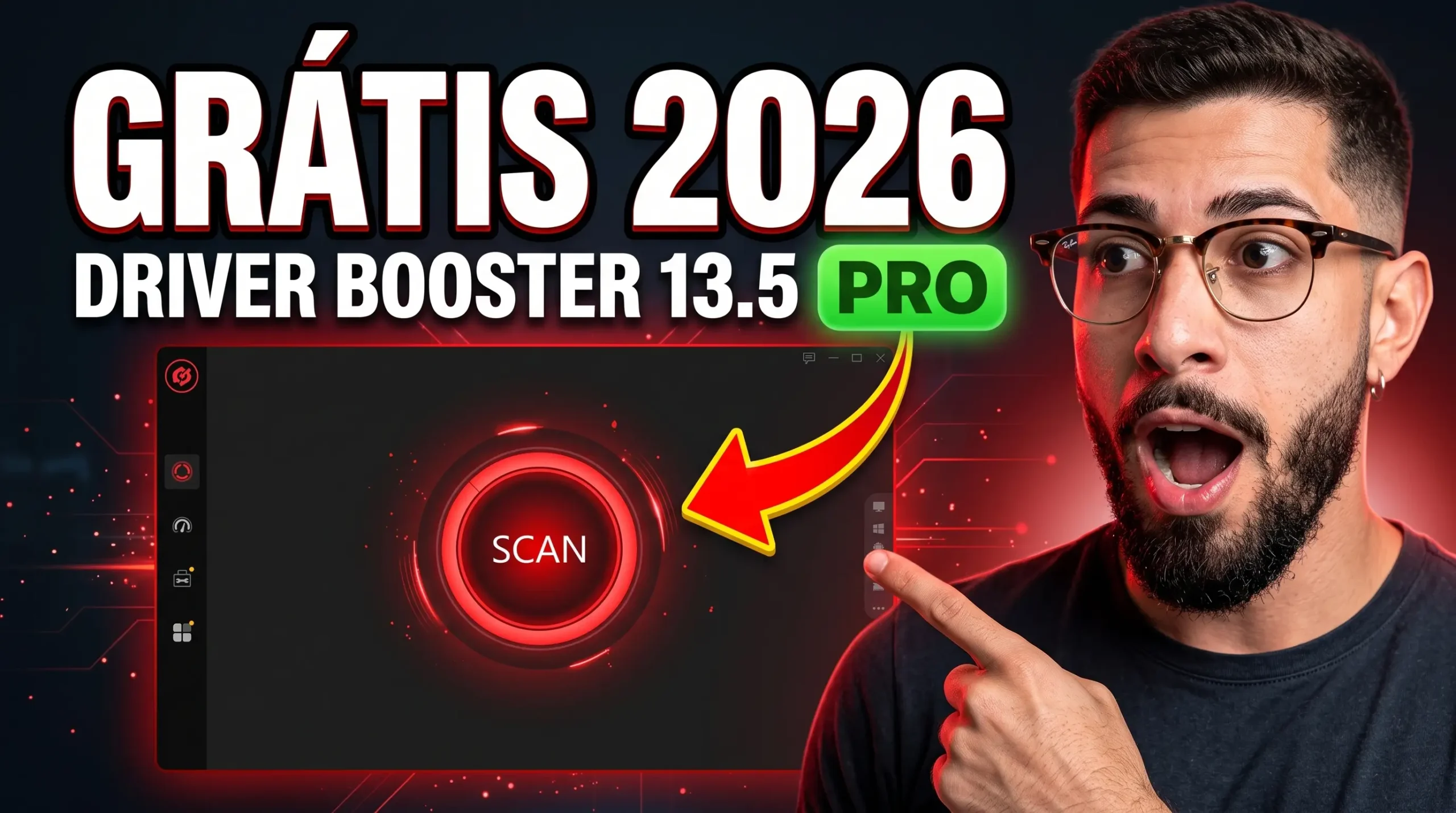

O Driver Booster 13 PRO pode ser usado de graça com uma licença oficial da IObit, sem crack e sem vírus. A própria IObit libera licenças promocionais na época de aniversário, e neste tutorial eu mostro o passo a passo completo para baixar, instalar do jeito certo e ativar a versão PRO em menos de quatro minutos.
Eu gravei o vídeo justamente porque muita gente instala esse programa do jeito errado, cai em pegadinha e ainda acaba trazendo programa extra sem querer. Aqui você faz limpo. Sem baixar coisa que não precisa, sem crack e sem modificar arquivo. É a licença oficial, promocional e gratuita da própria IObit.
O que é o Driver Booster e para que serve
O Driver Booster é um programa da IObit que atualiza os drivers do seu computador de forma automática. Driver é o que faz cada peça funcionar: teclado, mouse, placa de vídeo, monitor, som e por aí vai. Quando algum dispositivo para de funcionar ou trava, quase sempre é um driver desatualizado. O Driver Booster encontra e atualiza tudo isso para você. No vídeo, a explicação está por volta de 1:08.
Passo 1: Baixe o Driver Booster no site oficial
Busque por Driver Booster no Google e clique no primeiro link, o site oficial da IObit. Você vai cair na tela de baixar o Driver Booster grátis. Baixe o instalador oficial. Não tenha pressa e não clique em mais nada. No vídeo, em 0:21.
Passo 2: Instale sem vírus e sem programas extras
Abra o instalador. Às vezes o Windows mostra um aviso de proteção, um falso positivo. Não é vírus. A IObit é uma marca antiga e confiável no mercado. Clique em mais informações e depois em executar. No vídeo, em 0:49.
Na hora de instalar, escolha a opção de instalação personalizada. É aqui que mora o cuidado: na maioria das vezes aparecem alguns quadradinhos já marcados que instalam programas adicionais junto. Desmarque todos eles. Você só quer o Driver Booster, nada mais. Depois clique em instalar. No vídeo, em 1:30.
Passo 3: Cuidado com as pegadinhas
Durante a instalação e a primeira abertura, o programa oferece outros softwares e assinaturas. Não caia. Quando aparecer aceitar e instalar de algum programa extra, pule. Quando pedir para assinar, clique em não, obrigado. São várias pegadinhas no caminho, então vá com calma e leia cada tela antes de clicar. No vídeo, entre 1:54 e 2:35.
Passo 4: Ative a licença PRO oficial (o brinde)
Essa é a parte que interessa. A licença é grátis, oficial e PRO, distribuída pela própria IObit em lotes promocionais. Não é crack, não precisa deletar pasta nem modificar arquivo. Os códigos estão na descrição do vídeo e também logo abaixo, aqui no artigo. No vídeo, em 2:02.
Com o programa aberto, clique na chavinha para gerenciar a licença, cole um dos códigos e confirme. A licença é ativada na hora. É uma licença de brinde, com prazo de validade, então ative enquanto o lote está disponível. No vídeo, em 3:18.
Importante: este conteúdo é baseado em versões e licenças de distribuição oficial fornecidas pela IObit, o giveaway de aniversário. Não é crackeado e não envolve pirataria.
Chaves de licença oficiais disponíveis (é só copiar e colar)
As mais novas ficam no topo. Se uma chave já tiver sido usada ou estiver expirada, tente a próxima da lista:
B1622-6C4DE-EEA6F-D824C(validade: 15 de dezembro de 2026) Nova06941-F64CC-2D176-BF04C(validade: 10 de janeiro de 2027) NovaCF344-0BA8C-C3A82-28ABC(validade: 21 de outubro de 2026)70394-E2A29-9DD4B-811BC(validade: 18 de dezembro de 2026)F8010-77B94-44466-1C64C(validade: 05 de janeiro de 2027)35555-9B5BB-52CED-04F4C(validade: 14 de fevereiro de 2027)9AB99-CC213-47834-6AF4C(validade: 02 de março de 2027)CB102-E900A-4E404-808BC(validade: 11 de setembro de 2026)35CC7-26959-D2E64-345BC(validade: 23 de agosto de 2026)AED8B-BAF14-21DF4-E47BC(validade: 11 de agosto de 2026)3105B-971D5-F42ED-24F4C(validade: 28 de setembro de 2026)E8E75-40CDA-BE645-1394C(validade: 15 de outubro de 2026)A9F63-0AF67-A26EE-CE54C(validade: 02 de novembro de 2026)
Quer deixar o PC ainda mais rápido?
Atualizar os drivers ajuda, mas dá pra ir além. Veja o passo a passo com os comandos nativos do Windows que deixam o computador leve em 5 minutos, sem instalar nada.
Passo 5: Verifique e baixe todos os drivers
Um detalhe importante: na versão grátis, o Driver Booster só mostra quais drivers estão desatualizados, mas não baixa para você. É por isso que a licença PRO faz diferença. Depois de ativar a PRO, clique em verificar de novo. O programa roda a análise no seu sistema e baixa automaticamente todos os drivers que estão faltando. No vídeo, em 2:43 e 3:56.
Pronto. Sistema atualizado, sem dor de cabeça, sem crack e sem programa extra.
Perguntas frequentes
O Driver Booster PRO é grátis mesmo? Sim, com a licença promocional oficial da IObit. É um brinde por tempo limitado, não uma versão pirata.
É crack? Não. Não precisa deletar pasta, modificar arquivo nem baixar nada de terceiro. É uma licença oficial distribuída pela própria IObit.
Tem vírus? Não. O aviso do Windows costuma ser um falso positivo. A IObit é uma empresa antiga e conhecida no mercado.
Para que serve o Driver Booster? Para atualizar automaticamente os drivers do computador, como placa de vídeo, som, teclado e mouse.
A licença é vitalícia? Não. É uma licença promocional com prazo de validade. Ative enquanto o lote estiver disponível.
Onde pego o código da licença? Na lista aqui do artigo e também na descrição do vídeo.
Dica importante: erro de região ou código já utilizado
Se você tentar ativar uma chave promocional oficial e o programa informar que a licença não está disponível para a sua região ou que atingiu o limite, existe um método bastante usado para contornar essa trava de validação local:
- Feche completamente o Driver Booster. Confirme que ele não está aberto na barra de tarefas, ao lado do relógio.
- Vá até a pasta de instalação do programa, geralmente em C:\Program Files (x86)\IObit\Driver Booster\13 ou parecido.
- Procure um arquivo chamado lang.dat.
- Renomeie esse arquivo para outra coisa, por exemplo lang-backup.dat, ou apague.
- Abra o Driver Booster de novo e insira a chave de licença.
Isso força o software a aceitar chaves de giveaway globais sem bloquear por geolocalização ou restrição de idioma.
O passo a passo completo está no vídeo. Fique com Deus e um grande abraço.
Guilherme Emanuel, Escola Algoritmo X